Alumnos y familias
Cómo gestionar el alta de alumnos y la vinculación con sus familias.
Añadir un alumno manualmente
Ve a Alumnos → Nuevo alumno. Los campos obligatorios son el nombre completo y el nivel. El DNI es opcional pero ayuda a identificar al alumno cuando una familia pide acceso por su cuenta.
Importar alumnos desde Excel
En la página de Grupos encontrarás el botón Importar Excel. Descarga la plantilla, rellénala y súbela. El sistema crea los alumnos y los asigna al grupo automáticamente.
La plantilla trae una columna por cada campo de la ficha, no solo los básicos: DNI, fecha de nacimiento, sede, centro de estudios, curso actual, dirección, nombre y DNI del tutor, asignaturas a reforzar, horas a la semana y disponibilidad horaria. Deja vacías las que no uses — solo nombre_completo es obligatorio. La segunda hoja del archivo, Instrucciones, explica el formato que espera cada columna.
Dar acceso a la familia
La familia entra al portal con su propia cuenta de padre o tutor, no con la del alumno. Hay tres formas de invitarla:
- Al dar de alta al alumno: en el paso 3. Acceso a plataforma elige El padre/tutor y escribe su email.
- Desde la ficha del alumno: pulsa Editar y, en Padres / Tutores vinculados, abre Vincular padre o tutor. Busca por nombre o email: si ya tiene cuenta en tu academia aparece en la lista; si no, escribe su email completo y elige Invitar a … como padre/tutor.
- Con la matrícula online: al aprobar la solicitud se invita a la familia automáticamente. Ver Matrícula online.
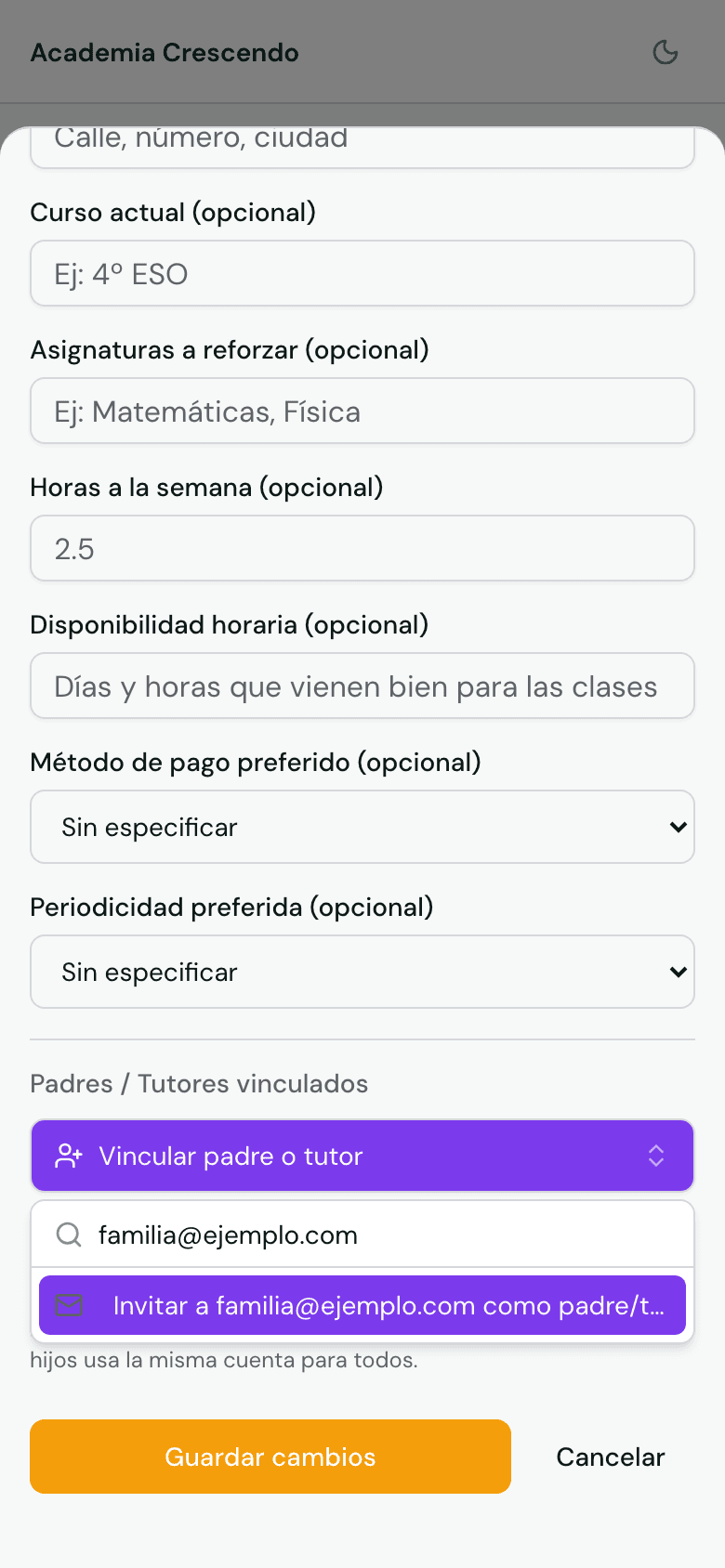
La familia recibe un email para crear su contraseña. Para enviarle la guía de uso, comparte el tutorial de primeros pasos para familias.
Hermanos, dos tutores y otros casos
- Hermanos: invita a cada hijo con el mismo email del padre o la madre y como padre/tutor. Todos quedan en la misma cuenta y la familia cambia de uno a otro desde Mis Hijos. No uses la opción El alumno con el email de los padres: una cuenta de alumno solo puede estar en una ficha.
- Dos tutores o padres separados: invita a cada uno con su propio email. Cada uno tiene su cuenta y los dos ven al mismo alumno. Para quitarle el acceso a alguien, pulsa la × junto a su nombre en Padres / Tutores vinculados.
- Familia que ya usa Aprendesk en otra academia: una cuenta pertenece a una sola academia, así que el sistema avisará de que ese email ya está en uso. Pide a la familia otro email para tu academia.
- Alumnos adultos: invítalos a ellos mismos con la opción El alumno.
Qué significan los iconos de la lista
- Persona con check verde: el alumno tiene cuenta propia.
- Dos personas en verde: tiene al menos un padre o tutor vinculado.
- Persona tachada en gris: nadie tiene acceso todavía. Púlsala para enviar una invitación.
Las etiquetas Pendiente, Contactado, Confirmado… son el estado de renovación del alumno para el próximo curso, no el estado de la invitación.
Acceso familias por su cuenta
Además, en tuacademia.aprendesk.app/registro una familia puede pedir acceso indicando el nombre del alumno (y su DNI si hay varios con el mismo nombre). Por seguridad:
- Si el email coincide con el email de contacto de la ficha, recibe su invitación al momento.
- Si no coincide (o la ficha no tiene email), no se le da acceso: te llega un email con la solicitud. Si reconoces a la persona, invítala desde la ficha del alumno con Vincular padre o tutor; si no, no hagas nada.
Así nadie puede ver los datos de un alumno solo por conocer su nombre.
Ficha del alumno
Pulsa en el nombre de cualquier alumno para ver su ficha: grupos asignados, historial de asistencia, cobros y documentos. Los admins también ven un resumen generado por IA.